

結論:収益化審査は「条件達成」だけでは通りません。Aboutと概要欄で“何者で、どう作っているか”を説明し、再審査に備えて証拠を残すのが最短ルート
「登録者や再生時間の条件は満たしたのに、審査に落ちたらどうしよう」
「顔出しなしは、再利用コンテンツ扱いで弾かれやすいって聞いて不安…」
YouTubeの収益化審査(YPP)は、数字の条件を満たすだけで自動的に承認されるものではありません。審査ではチャンネル全体が見られ、特に顔出しなし運用は「オリジナル性」や「制作の関与」が伝わりにくいと不利になりやすいからです。審査では、動画だけでなくAbout(チャンネル説明)やタイトル・概要欄なども含めて総合的に確認されます。
この記事では、顔出しなしの初心者でも実装しやすいように、①審査で見られやすいポイント、②Aboutと概要欄のテンプレ、③再審査(アピール/再申請)に備える証拠の残し方を手順書としてまとめます。
※本記事は一般情報です。収益を保証するものではありません。判断に迷う場合は、YouTube Studioの表示と公式ヘルプを優先してください。
まず整理:YPPの「申請条件」と「審査で見られること」は別物
ここを混同すると、準備がズレます。
申請条件(最低ライン)
申請には、アカウントや設定、ポリシー面の前提条件があります(例:必要なセキュリティ設定、ガイドライン違反がない、必要な設定が整っている等)。また、審査の状況はYouTube Studioの「収益化(Earn)」で確認できるため、申請前後でステータスを必ずチェックしておきます。
代表的な申請条件として、長尺中心なら「登録者1,000人+過去12か月の有効な公開視聴時間4,000時間」、ショート中心なら「登録者1,000人+過去90日間の有効な公開ショート視聴回数1,000万回」などが案内されています(国・地域やプログラムの種類で条件が異なる場合があります)。
審査で見られること(落ちやすいのはここ)
審査では、チャンネルの主なテーマ、最も視聴されている動画、新しい動画、視聴時間の大部分、メタデータ(タイトル・サムネ・説明)、Aboutなど、チャンネル全体の構造が確認されます。
つまり、条件達成はスタート地点で、合否は「チャンネル全体として問題がないか」「オリジナルで信頼できるか」で決まります。
審査で見られやすいポイント4つ(顔出しなしが特に意識する所)
ポイント1:Aboutで“誰向け・何を提供・どう作るか”が1分で分かるか
顔出しなしは見た目の差別化が弱い分、文章の情報設計が効きます。Aboutが薄いと「何のチャンネルか分からない=評価しづらい」状態になります。
ポイント2:動画が「テンプレ量産」に見えないか
同じ型がダメなのではなく、中身(テーマと具体の差分)が動画ごとに十分に違うことが重要です。
同じ編集テンプレを使うのはOK。ただし、背景映像・BGM・話の運び・図解まで毎回ほぼ同じだと“量産感”が出ます。安全運用としては「テーマ」「実例」「比較」「図解」のどれかは必ず差分を作るルールにします。
ポイント3:素材の使い方が“再利用”に見えないか
再利用コンテンツ扱いを避けるには、「あなたがどう作ったか(関与)」が伝わる設計が必須です。フリー素材中心でも、主役が「独自の解説」「教育的価値」「実例」「検証」なら成立します。逆に「素材を流しているだけ」に見えると危険です。
ポイント4:概要欄が“中身の説明”になっているか(コピペ感を消す)
概要欄が短すぎる/毎回同じ文面だと、「制作の関与」が伝わりにくくなります。概要欄はSEOだけでなく、審査での“補助線”として働きます。
【テンプレ】About(チャンネル概要)整備:この5点を書けばOK
Aboutは「審査担当が最初に理解するための説明書」です。最低限、次の5要素を入れます。
Aboutに入れるべき5要素
- ①誰向け:例)顔出しなしでYouTubeを続けたい初心者
- ②何を提供:例)台本テンプレ/編集の最小構成/導線設計/審査準備
- ③扱う範囲:例)YouTube運用の手順・チェックリスト中心(雑多にしない)
- ④制作方針(オリジナル性):例)自作図解・自分の検証・独自の解説を主役にする
- ⑤投稿の型:例)シリーズ化/ショート→長尺の導線/更新頻度の方針
コピペ用:About文章例(顔出しなし運用)
 このチャンネルは「顔出しなしでYouTubeを続けたい初心者」向けに、 台本テンプレ・編集の最小構成・ショート→長尺の導線設計を、手順書形式で解説します。

動画は、図解(自作)+要点字幕+実例/比較/検証を中心に制作しています。
BGMや画像などの素材を使う場合も、利用条件を確認し、内容は独自の解説として再構成します。

ショートは“目次”、長尺は“完全版”として、1テーマをシリーズ化して更新します。
【テンプレ】概要欄(Description)整備:審査に強い“3段構成”
概要欄は「この動画が何で、何をしているか」を説明する材料です。おすすめは、毎回同じ骨格(型)で、内容だけを更新する方法です。
概要欄の構成(画面イメージ図)
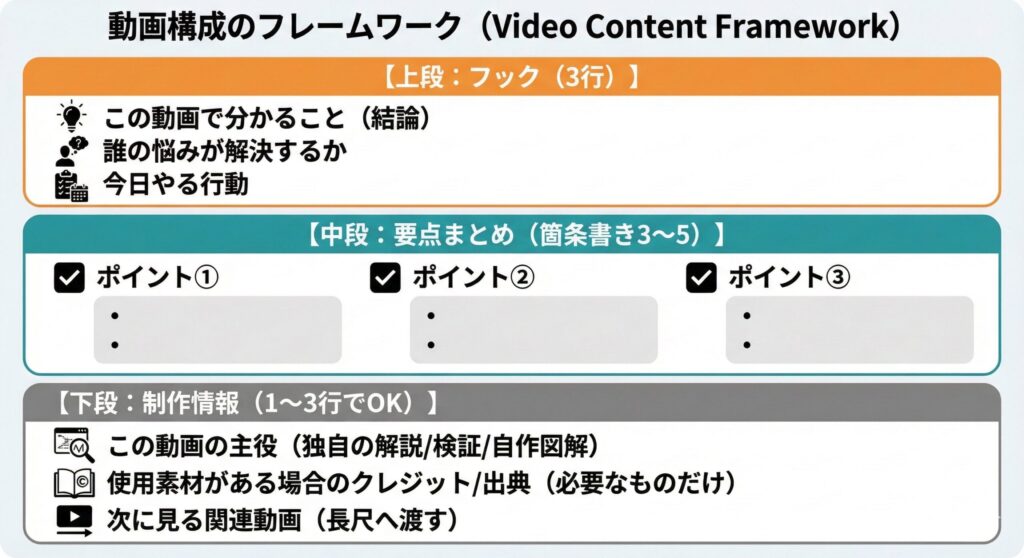
コピペ用:概要欄テンプレ
【この動画で分かること】 ・(結論を1行) ・(誰の悩みが解決するか) ・(今日やる行動)

【要点まとめ】
・ポイント①:
・ポイント②:
・ポイント③:

【補足(制作情報)】
この動画は(自作図解 / 自分の検証 / 独自の解説)をもとに構成しています。
使用素材がある場合は、利用条件を確認の上で使用しています。

【次に見る】
・関連動画:(長尺のタイトル)
補足:自動文字起こしを使う人の“時短ルール”
自動文字起こしは便利ですが、デフォルトで全文字幕になりがちです。キーワードだけに削るのが面倒なら、全文は残したまま「重要語だけ色・サイズで強調」に寄せると、時短とメリハリを両立できます(削る作業をしないのがポイント)。
【配布用】収益化審査の準備チェックリスト(コピペでシート化できる表)
以下は、Googleスプレッドシートにそのまま貼って管理できるようにした「審査準備シート」です。
運用のコツは、完了チェック+証拠リンク(保存場所)まで残すことです。
| カテゴリ | チェック項目 | やること(最小手順) | 完了(◯/空欄) | 証拠/リンク(任意) |
|---|---|---|---|---|
| About | 誰向け・提供価値・制作方針が明記 | 5要素テンプレで書き直す | ||
| 概要欄 | 上段(分かること3行)が毎回更新 | 結論/対象/今日やる行動を入れる | ||
| 概要欄 | 中段(要点3〜5)が動画内容に一致 | 箇条書きで要点を短く | ||
| 概要欄 | 下段(制作情報)が1〜3行ある | 自作図解/検証/独自解説の一言を入れる | ||
| オリジナル性 | 代表動画10本に「実例/比較/検証/図解」がある | 不足があれば3本だけ優先改修 | ||
| 量産対策 | 映像・BGM・図解が毎回同じになっていない | 差分を作るルール(例:図解は毎回変更) | ||
| 証拠 | 台本の下書きが残っている | Notion/Docsで保管 | ||
| 証拠 | 編集プロジェクトが残っている | CapCut/Premiere等のプロジェクト保存 | ||
| 証拠 | 素材台帳(URL/規約/クレジット)がある | スプレッドシートで一元管理 | ||
| 確認 | Studioの「収益化(Earn)」で申請状況を確認できる | 申請前後で状況をスクショ保存 |
再審査に備える運用:落ちても立て直せる「証拠」を残す
顔出しなし運用で強いのが、“制作の証拠”を淡々と残す運用です。チャンネル全体が審査対象になり得る以上、「説明できる状態」を作っておくと安心です。
残すべき“証拠”7点(できる範囲でOK)
- ①台本:下書きの履歴(Notion/Googleドキュメント)
- ②プロジェクトファイル:CapCut/Premiere等の編集プロジェクト
- ③自作素材:図解の元データ(Canva/PowerPointなど)
- ④音声:ナレーション音声の元(wav/mp3)
- ⑤素材台帳:使ったBGM・画像・動画のURLと規約ページ
- ⑥サムネ元:サムネの元データ
- ⑦制作ログ:いつ何を作ったかの簡単メモ
素材台帳(最小カラム例)
| 動画ID/タイトル | 素材種別 | 素材名 | 素材URL | 規約URL | クレジット要否 | 証拠(スクショ/保存先) |
|---|---|---|---|---|---|---|
| 例)#023_導線設計 | BGM | 曲名 | URL | URL | 要/不要 | DL画面スクショ |
※規約は変わる可能性があるため、使用時点のスクショを残すとより安全です。
審査に落ちたらどうする?「21日以内のアピール」と「30日/90日後の再申請」を分けて考える
落ちた直後に焦って大量削除・大改造をすると、改善点が見えなくなります。まずは選択肢を整理して冷静に動きます。
選択肢1:誤判定だと思うなら、21日以内に「アピール(Appeal)」
誤って却下されたと思う場合、却下通知から一定期間内にアピールできる仕組みがあります。一般に「21日以内」と案内されることが多いので、却下されたらまずYouTube Studioの画面に表示される期限を確認してください。
「直せるところはあるけど、根本的にはオリジナルで問題ない」と思う場合の選択肢です。
選択肢2:再申請は30日/90日の待機期間がある
再申請は、初回の却下は「30日後」、2回目以降(または再申請後の却下)は「90日後」と案内されるケースがあります。こちらも国・状況により表示が異なる可能性があるため、YouTube Studioの案内を必ず確認してください。
審査にかかる日数の目安
審査にかかる期間は、目安として「数週間〜1か月程度」と案内されることがあります。ただし混雑状況やチャンネル状況によって前後する可能性があるため、「数日で終わるはず」と決め打ちしない方が安全です。
よくある失敗7選と回避策
失敗1:条件達成=合格だと思って、Aboutや概要欄が空っぽ
回避策:審査ではAboutやメタデータも見られます。テンプレで整備する。
失敗2:概要欄が毎回同じで、内容の説明がない
回避策:3段構成(分かること/要点/制作情報)で“動画ごとの中身”を見せる。
失敗3:素材中心で、解説が弱い
回避策:図解・比較・検証・手順化を1つ入れて、「素材は補助」に落とす。
失敗4:テンプレを固定しすぎて量産っぽくなる
回避策:同じ型はOKでも、中身の差分が重要。動画ごとに十分な違いがある状態にする。
失敗5:落ちた直後に大量削除して、原因が分からなくなる
回避策:まずはAbout/概要欄、代表動画の改善、量産感の除去から着手する。
失敗6:証拠がなく、何をどう直したか説明できない
回避策:台本・プロジェクト・素材台帳・制作ログを残す(守りの仕組み)。
失敗7:アピールできる期限を過ぎてしまう
回避策:誤判定だと思うなら、通知後すぐにStudioで期限を確認して動く。
まとめ:チェックリストと次にやること
収益化審査の準備で一番効くのは、「条件を満たす」だけではなく、Aboutと概要欄で“何者で、どう作っているか”を説明し、証拠を残す運用です。顔出しなしは特に「制作の関与」が伝わりづらいので、文章と運用で補強するのが重要です。
また、却下された場合は「21日以内のアピール」と「待機期間後の再申請」を分けて考えると、焦らずに動けます。期限や表示は状況によって異なることがあるため、必ずYouTube Studioの案内を優先してください。
すぐできるチェックリスト
- Aboutが5要素テンプレになっている(誰向け/提供価値/範囲/制作方針/投稿の型)
- 概要欄が3段構成(分かること/要点/制作情報)になっている
- 代表動画10本に「実例/比較/検証/図解」のどれかがある
- テンプレは使うが、映像・BGM・図解まで毎回同じにしない
- 台本・プロジェクト・素材台帳・制作ログが残っている
- 却下時の選択肢(アピール/再申請)と期限をStudioで確認できる
次にやること(3ステップ)
- ステップ1:Aboutを5要素テンプレで書き直し、「制作方針(独自の解説・図解・検証)」を明記する
- ステップ2:直近10本の概要欄を3段構成に整備し、下段に制作情報を1〜3行入れる
- ステップ3:本記事のチェックシートをスプレッドシート化し、証拠リンクまで残す運用に切り替える
