

結論:ショートにリンクが貼れないなら「関連動画(Related Video)」が最優先。ショート画面上から長尺へ“1タップ誘導”できる
「ショートのコメント欄にリンクを貼ったのに、タップしても反応しない……」
「概要欄のURLがテキストのままで、誰もクリックしてくれない」
これはあなたのやり方が悪いというより、YouTubeの仕様が原因のケースが多いです。スパム・詐欺対策の都合で、ショートのコメント欄/説明欄のURLがクリックできないことがあります。
そこで使うべきが、ショート専用の導線機能「関連動画(Related Video)」です。ショートに長尺動画(同チャンネル内)をひも付けて、視聴者がその場で長尺へ移動できる導線を作れます。設定手順はシンプルなので、この記事どおりにやれば迷いません。
【解決策】ショートにリンクが貼れない?「関連動画」なら長尺へ誘導できます
ショート運用で一番もったいないのは、ショートが伸びても「見られて終わり」になることです。
URL誘導が機能しづらい以上、導線の主役はRelated Video(関連動画)に置くのが合理的です。
ここでのポイントは2つだけ。
- 設定:YouTube Studioでショートに「関連動画」を紐づける
- 設計:ショートの内容と一致する“続きの長尺”を選ぶ
関連動画(Related Video)でできること/できないこと
できること
- 自分のチャンネルの動画を、ショートに関連動画として追加できる
- 過去に投稿したショートにも、後から設定できる
- ショート視聴中の流れを止めずに、長尺へ渡せる
できないこと(注意点)
- 外部サイト(ブログ、LINE、LPなど)に飛ばす機能ではない(あくまで動画の紐づけ)
- 選べる動画は基本的に自分のチャンネルの動画
設定前に必ず確認:「高度な機能(Advanced features)」が必要です
関連動画の追加は、アカウント側で高度な機能(Advanced features / 高度な機能へのアクセス)が必要な場合があります。
また、関連動画として選ぶ動画は、基本的に公開(Public)または限定公開(Unlisted)の状態にしておくと候補に出やすいです(非公開だと出ないことがあります)。
「関連動画」の項目が出ないときの最初のチェック
- YouTube Studioの「機能の利用資格(Feature eligibility)」で高度な機能が有効か確認
- 紐づけたい長尺が公開/限定公開になっているか確認
- 対象動画が“ショート”として認識されているか(縦動画でショート枠に表示されるか)
【UIテキスト図解】PC版YouTube Studioで関連動画を設定する手順
まずはPC版が最も確実です(画面の項目が見つけやすい)。
手順(PC)
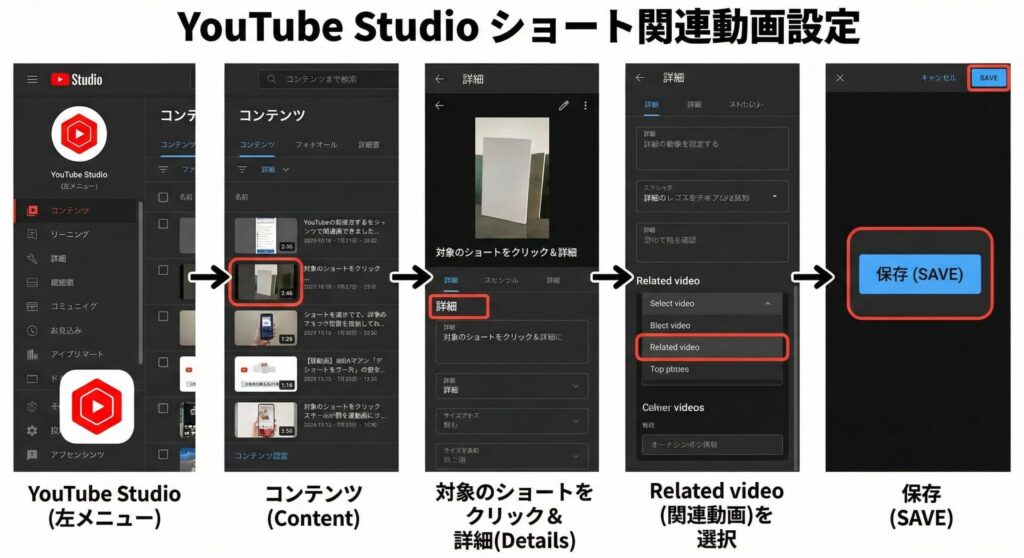
- 1)YouTube Studioにログイン
- 2)左メニューの「コンテンツ(Content)」を開く
- 3)対象のショートをクリック
- 4)詳細(Details)画面内の「Related video(関連動画)」で、紐づけたい長尺を選ぶ
- 5)右上(または画面上部)の保存(SAVE)を押す
よくある「見つからない」パターン
- 詳細画面の下の方にあることがあります(スクロールして「Related video」「関連動画」を探す)
- 表示言語が日本語/英語で表記が変わります(Related video=関連動画)
【UIテキスト図解】スマホ(YouTube Studioアプリ)で設定する手順
スマホでも設定できる場合がありますが、iOS/Androidやアプリのバージョン差で「関連動画」の項目が表示されない/場所が分かりにくいことがあります。まずは手順を示しつつ、見当たらない場合の“逃げ道”も用意します。
手順(アプリで項目がある場合)
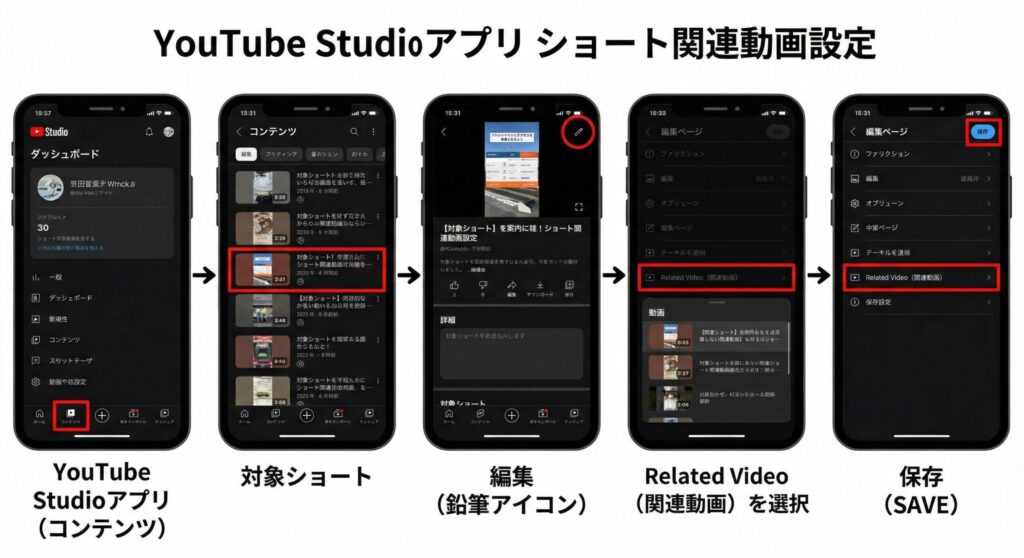
- 1)YouTube Studioアプリを開く
- 2)コンテンツから対象ショートを選ぶ
- 3)編集(鉛筆アイコン)を開く
- 4)Related Video(関連動画)を探して設定
- 5)保存
※アプリで見つからない場合の逃げ道(これが一番大事)
- スマホのブラウザ(Chrome/Safari)でYouTube Studioにアクセス
- ブラウザのメニューから「PC版サイトを表示」(デスクトップ表示)に切り替える
- あとはPC版と同じ手順で設定する
「アプリに項目がない=できない」ではなく、ブラウザのPC版表示なら設定できるケースが多いので、ここで離脱しないでください。
クリックされる「紐づけ設計」:関連動画は“最短で答えが続く長尺”を選ぶ
関連動画は、設定できただけでは成果が出ません。クリックされるのは、ショートの内容と長尺が同じ悩みの続きになっているときです。
おすすめの紐づけ3パターン
- パターン1:ショート=結論、長尺=手順の完全版
ショートで結論→「手順は関連動画へ」で自然に渡せる - パターン2:ショート=長尺のハイライト(切り抜き)
一番盛り上がる部分をショート化→続きが気になって押される - パターン3:ショート=NG例、長尺=改善の完全攻略
ショートで「やりがちな失敗」→「直し方は関連動画」
避けたい紐づけ(押されにくい)
- ショートのテーマと長尺がズレている(視聴者が戻る)
- 長尺の結論が遅い(クリック後に離脱される)
- 売り込み色が強い(警戒される)
ショート台本テンプレ:関連動画へ“嫌われずに”渡す一言
ボタンがあっても、視聴者に「押す理由」がないと押されません。導線セリフをテンプレ化しておくと安定します。
コピペOK:導線セリフ例(Short用)
- 「続き(手順の全体)は、関連動画にまとめました」
- 「今の話を“実例つき”で解説した長尺を、関連動画に置いてます」
- 「テンプレが欲しい人は、関連動画へ」
- 「ここから先は図解が必要なので、関連動画で見せます」
ショート台本の型(フック→要点→渡す)
 フック(1〜3秒) 「結論、〇〇は△△です」

要点(10〜20秒)
「理由は□□。まずは①だけやってください」

渡し(1秒)
「残りの手順(②③)は関連動画に置きました」
トラブルシュート:設定できない/表示されない/候補に出ない
ケース1:Related Video(関連動画)の項目が出てこない
- 高度な機能(Advanced features)が未有効の可能性があります
- YouTube Studioの「機能の利用資格(Feature eligibility)」を確認してください
ケース2:紐づけたい長尺が候補に出ない
- 長尺が公開/限定公開になっているか確認(非公開だと候補に出ないことがあります)
- 動画が処理中・制限付きになっていないかも確認
ケース3:スマホアプリで見つからない
- アプリはUI差が大きいので、ブラウザからPC版サイト表示で設定する(確実ルート)
効果を出すための運用ルール:関連動画は「1本固定→検証」が最短
初心者がやりがちな失敗は、関連動画を毎回変えてしまい、何が良かったのか分からなくなることです。
まずは2週間だけでいいので、こう回してください。
- 関連動画は1本固定(ショート5本くらいは同じ長尺に送る)
- ショート側の導線セリフも固定(テンプレを使う)
- 長尺の冒頭に「ショートから来た人向けの一言」を入れる(ズレ防止)
この運用にすると、クリックされない原因が「設定」なのか「設計」なのかが切り分けやすくなります。
よくある失敗5選と回避策
失敗1:概要欄や固定コメントのURLに頼り続ける
回避策:ショートのコメント欄/説明欄のURLはクリックできないことがあるため、導線の主役は関連動画に置く。
失敗2:関連動画の項目が出ないのに、ずっと探し続ける
回避策:高度な機能(Advanced features)の状態を先に確認する。
失敗3:ショートと長尺のテーマがズレている
回避策:ショート=結論、長尺=手順の完全版の形に寄せる。
失敗4:ショート内で“押す理由”を言っていない
回避策:「続きは関連動画」だけでなく、「手順」「テンプレ」「実例」などベネフィットを一言足す。
失敗5:スマホアプリで見つからず諦める
回避策:ブラウザでYouTube Studioを開き、PC版サイト表示で設定する(逃げ道を用意する)。
まとめ:チェックリストと次にやること
ショートから長尺へ誘導したいなら、Related Video(関連動画)は最優先です。ショートのコメント欄/説明欄のURL誘導が効きづらい以上、導線の主役を「関連動画」に置くと迷いが減ります。
設定はYouTube Studioでショートを開き、関連動画を選んで保存するだけ。ただし高度な機能が必要な場合があるので、項目が出ないときは機能アクセスを先に確認しましょう。
すぐできるチェックリスト
- 高度な機能(Advanced features)が有効になっている
- 紐づけたい長尺が「公開」または「限定公開」になっている
- ショートと長尺の“悩み(テーマ)”が一致している
- ショート内で「押す理由(テンプレ/手順/実例)」を一言で言っている
- 関連動画はまず1本固定して検証している
次にやること(3ステップ)
- ステップ1:PC版YouTube Studioで、ショート1本に関連動画を設定する
- ステップ2:紐づける長尺を「ショートの完全版(手順・テンプレ・実例)」に整える(結論は冒頭に置く)
- ステップ3:次の5本は同じ長尺に送るショートを作り、導線セリフもテンプレで固定して検証する
