
e-Taxは、マイナンバーカード(またはスマートフォンのマイナンバーカード)+スマホがあれば、自宅から確定申告をオンライン送信できます。初心者がつまずくのは「入力」よりも、暗証番号・アプリ・端末対応・連携などの事前準備です。
この記事では、マイナンバーカードでe-Taxを始める流れと、事前準備チェックリスト、暗証番号の“混乱防止シート”、マイナポータル連携の図解、よくある詰まりポイントの回避策まで、初心者が迷わず進める形でまとめます。
※本記事は一般情報です。制度や画面仕様は更新されることがあります。公式サイトの案内に沿って進め、不安がある場合は税務署・税理士等の専門家に確認してください。
e-Taxで一番大変なのは「数字」ではなく「最初のログイン」
「確定申告、税務署に行って並ぶのは絶対に嫌だ……」
「e-Taxって便利そうだけど、準備が難しそうで不安」
この不安、かなり普通です。実際、e-Taxで止まる人の多くは、数字の入力ではなく、暗証番号が分からない/アプリが必要だった/スマホが読み取りに対応していないなど「入口」で詰まります。
逆に言えば、入口(準備)さえクリアできれば、あとは画面の案内に沿って進むだけになりやすいです。この記事は、あなたが“入口で固まらない”ための手順書です。
まず確認:いつからいつまで?(スマホ申告の時期の考え方)
確定申告の受付期間は年によって日付が変わります(休日の影響など)。原則は「2/16〜3/15」が目安ですが、年によって締切がずれることがあります。
一方で、還付申告(払いすぎた税金が戻る申告)は、一般に対象年の翌年1月1日から提出でき、一定期間さかのぼって申告できる扱いがあります。
さらにe-Taxは、年によって1月上旬から送信が可能になる運用が案内されることが多いです。混雑する2/16〜3/15(前後)を避けたい人は、「準備だけは1月中に」を合言葉にするとラクです。
※正確な期間は、必ず国税庁の当年案内を確認してください。
e-Taxの全体像:オンライン申告はこの5ステップで完結
最初に、全体の流れを一枚で把握しましょう。
- 事前準備(マイナカード/暗証番号/対応スマホ/必要アプリ)
- 申告書の作成(確定申告書等作成コーナーで入力)
- 本人確認+送信(マイナカード方式でログイン・署名して送信)
- 送信後の控え保存(受付結果・送信データを保存)
- 納付・還付の確認(納付手段の選択/還付口座の確認)
初心者が詰まりやすいのは、①事前準備と③本人確認+送信です。ここに全力を割けば、入力自体の不安はかなり減ります。
事前準備チェックリスト:これが揃えば勝ち
必須1:マイナンバーカード(有効期限も確認)
マイナンバーカード方式で送信するなら、カードそのものが必要です(スマホに搭載して使う方式もありますが、最初はカードを手元に置いて進めるのが確実です)。
また、カードや電子証明書には有効期限があります。期限切れだとログイン・署名ができません。申告シーズンは更新窓口が混みやすいので、早めの確認が安全です。
必須2:暗証番号(これで詰まる人が最多)
e-Taxまわりでは、暗証番号が複数出てきます。ここを混同するとロックの原因になります。次の「暗証番号確認シート」を、申告前に埋めておくと安心です(保管は安全に)。
必須3:スマホ(NFC読み取り対応)+マイナポータルアプリ
スマホでカードを読み取るには、端末がマイナンバーカード読み取りに対応している必要があります。対応可否はマイナポータル側の案内で確認できます。
また、e-Tax送信ではマイナポータルアプリが必要になるケースが一般的です(画面の指示に従って進めればOK)。
選択肢:カードを“かざさない”方式(スマートフォンのマイナンバーカード)
最近は、マイナンバーカード機能をスマホに搭載して、カードをかざさずにログイン・署名できる仕組みも案内されています。
ただし、端末や設定状況によって挙動が違うことがあるため、初心者は「まずは物理カードをかざす方式」→慣れたら省力化がおすすめです。iPhone/Androidともに対応情報が更新されるため、当年の公式案内を見ながら進めましょう。
暗証番号確認シート:e-Taxで使う“主に2つ”を間違えない
マイナンバーカードには暗証番号が複数あります。e-Taxで主に登場するのは、利用者証明用(4桁)と署名用(6〜16桁)です。ここを混同すると、入力ミスでロックしやすくなります。
| 名称 | 桁数・形式 | 主な用途(イメージ) | メモ欄(あなた用) |
|---|---|---|---|
| 利用者証明用 | 数字4桁 | ログイン時の本人確認(“入室パス”) | ________ |
| 署名用 | 英数字6〜16文字 | 送信時の署名(“提出のサイン”) | ________ |
| 券面入力用(出ることがある) | 数字4桁 | カード情報を読み取る場面等で出る場合 | ________ |
| 住民基本台帳用(出ることがある) | 数字4桁 | 住所変更等の手続きで使うことが多い | ________ |
重要:暗証番号を連続で間違えるとロックされることがあります。自信がない状態で“総当たり”は避け、早めに公式の手続き案内(再設定)を確認してください。
また、メモを残す場合は、第三者に見られない保管方法にしてください(スマホのメモアプリに平文で残すのは避ける等)。
e-Taxの始め方:マイナンバーカードでオンライン申告(手順)
ここでは「確定申告書等作成コーナー」を使う流れで説明します(初心者が迷いにくいルートです)。
手順1:確定申告書等作成コーナーで作成を開始
スマホでもPCでも開始できます。入力に不安がある人は、画面が広いPCのほうが落ち着く場合もあります。
ただしPCで進める場合でも、本人確認の場面でスマホ(マイナポータルアプリ)を使うケースがあります。
手順2:ログイン方式は「マイナンバーカード方式」を選ぶ
マイナンバーカードを持っているなら、基本はマイナンバーカード方式が分かりやすいです。
(ID・パスワード方式など別方式も案内されていますが、手続き要件が異なるため、まずはカード方式が無難です)
手順3:カードを読み取ってログイン(またはスマホ搭載の方式でログイン)
スマホでカードをかざして読み取ります。端末によって“かざす位置”が違うので、読み取りがうまくいかないときは、位置を少しずつずらして試すと通りやすいです。
手順4:送信(署名)して完了
送信時に署名が必要になる場面があります。ここで署名用パスワード(6〜16桁)を求められることがあるので、混同しないように注意してください。
手順5:受付結果・送信データを保存する(ここまでが“完了”)
初心者がやりがちなミスが、送信したのに控えを保存していないことです。
おすすめの保存先:
- /確定申告/2025年分(令和7年分)/
- /確定申告/2025年分(令和7年分)/受付結果/
「出した証拠」を残せるだけで、後からの不安が大きく減ります。
マイナポータル連携図解:自動入力を増やすと“転記地獄”が減る
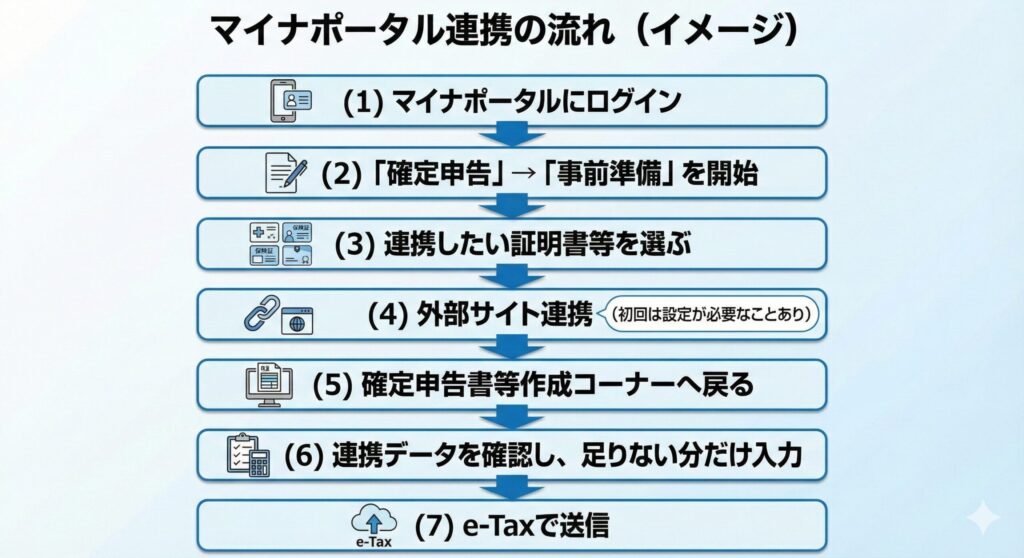
「入力が不安」「証明書の転記が面倒」な人は、マイナポータル連携が助けになります。ざっくり流れはこうです。
注意:二次元コード(QR)ログインだと一部機能が使えない場合がある
マイナポータルはログイン方法が複数あり、二次元コードでログインしている場合、一部サービスが利用できない旨が案内されています。連携が進まないときは、ICカード読み取り等の別ログインに切り替える必要が出ることがあります。
「連携がうまくいかない=あなたのミス」と決めつけず、ログイン方法の条件を疑うのがコツです。
つまずきポイント集:初心者が止まりやすいところと対策
つまずき1:暗証番号が分からない/ロックした
対策:思い当たる番号を連打しない(ロック回避)。分からない場合は、早めに再設定の手続き案内を確認してください。申告期限が近いほど焦ります。
つまずき2:スマホがカード読み取りに対応していない
対策:対応機種か事前に確認。非対応なら、PC+ICカードリーダライタなど別の方法を検討します(家族の対応スマホを一時的に使えるケースもありますが、取り扱いには注意)。
つまずき3:カードは読めたのに、送信(署名)で止まる
対策:ログインは4桁、署名は6〜16桁…と“用途が違う”のが原因になりがちです。上の「暗証番号確認シート」で、どれを使うか先に整理してから進めてください。
つまずき4:マイナポータル連携がうまく進まない
対策:ログイン方法(QRログイン等)による制限、外部サイト側の初期設定、連携反映に時間がかかるケースなどがあり得ます。「事前準備は早めに」が正解です。
失敗例と回避策(最低3つ)
失敗例1:送信したつもりで、受付結果(控え)を残していない
回避策:送信後に「保存」までを作業として固定。フォルダ名を年分で統一する。
失敗例2:期限直前に準備を始め、暗証番号やアプリで詰む
回避策:1月中に「ログインできるか」だけテストする(申告書を完成させなくてOK)。入口の確認だけで安心感が違います。
失敗例3:暗証番号を混同して入力ミス→ロック
回避策:4桁(ログイン系)と6〜16桁(署名系)をシートで分ける。自信がない状態で連続入力しない。
ダウンロード特典案:e-Tax直前準備・確認シート(印刷用)
【印刷して使える】e-Tax提出日・持ち物チェックリスト(例)
- 提出予定日:____年__月__日(できれば混雑前)
- マイナンバーカード(有効期限確認)
- 暗証番号(利用者証明用4桁/署名用6〜16桁)※安全に保管
- スマホ充電(できれば80%以上)
- マイナポータルアプリ(最新版)
- 作成コーナーにアクセスできる環境(Wi-Fi推奨)
- 控え保存先フォルダ作成済み(/確定申告/____年分/)
- 必要書類・データ(源泉徴収票、控除証明書など該当するもの)
すぐできるチェックリスト(今日やる“入口の確認”)
- マイナンバーカードを手元に用意した
- 暗証番号(4桁/6〜16桁)を混同しないよう整理した
- スマホがカード読み取り対応か確認した
- マイナポータルアプリを入れた(アップデートした)
- 控え保存用フォルダを作った
まとめ:チェックリストと次にやること
e-Taxは、スマホとマイナンバーカードがあれば自宅で完結できる一方、初心者が止まりやすいのは「数字」ではなく事前準備(暗証番号・アプリ・対応端末・連携)です。
- まずはログインできる状態を作る(ここが最大の山場)
- 暗証番号は4桁(ログイン)/6〜16桁(署名)を混同しない
- マイナポータル連携は便利だが、詰まると時間がかかるので早めの事前準備
- 送信後は受付結果(控え)を保存して“出した証拠”を残す
次にやること(3ステップ)
- ステップ1:暗証番号確認シートを埋め、カード+スマホで「読み取り(ログイン)」だけ試す
- ステップ2:確定申告書等作成コーナーにアクセスし、マイナンバーカード方式で進められることを確認する(完成させなくてOK)
- ステップ3:控え保存用フォルダを作り、印刷用チェックリスト(PDF)を用意して“当日バタつかない状態”にする