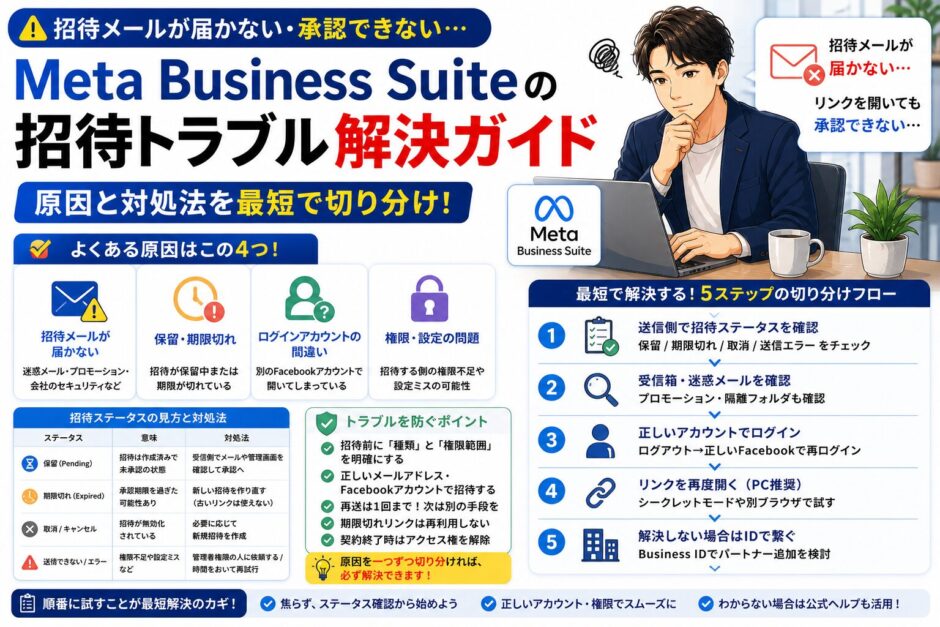

Meta Business Suite(旧:Facebookビジネスマネージャ周辺)で「招待メールが届かない/承認できない」トラブルは、原因がほぼ①招待の種類の勘違い(People/Partners/アセット)②招待ステータスの見落とし(保留・期限切れ)③受信側のログイン違い(別Facebookで開いている)④メール・通知の取りこぼしに集約されます。
最短で解決するコツは、再送を連打する前に「送信側で招待の種類とステータスを確定」→「受信側で正しいアカウントで承認」→「ダメならBusiness IDでパートナー追加」の順に、打ち手を切り替えていくことです。
「クライアントに招待してもらったのに、受信箱に何もない……」
「リンクをクリックしても『権限がありません』で先に進めない」
Meta Business Suiteの招待トラブルは、運用代行の現場で最も起きやすい“初期設定の壁”。気まずい空気になりやすいからこそ、この記事では原因切り分けのフローチャートと、今すぐ試せる実務手順をまとめます。
なぜ起きる?Meta Business Suite招待トラブルが“ややこしい”4つの理由
- 招待の種類が複数ある:ビジネスポートフォリオへの招待、People招待、Partners追加、アセット単体の権限付与などが混在する
- メール以外の承認導線もある:メールがなくても、管理画面の通知や招待一覧に出る場合がある
- Facebookログインが絡む:別アカウントでリンクを開くとエラーになりやすい(仕事用/個人用を複数持っていると特に)
- 保留・期限切れ・取消が混ざる:「届かない」のではなく、すでに期限切れ/宛先ミス/キャンセル済みのことも多い
だからこそ、運用代行では「まず何を見て、次に何を試すか」を固定化すると、解決率が一気に上がります。
最初に確認:あなたが詰まっているのは「どの招待」?
ここを取り違えると、何度再送しても噛み合いません。まず送信側(クライアント)に、どの種類の招待を送ったのかを確認しましょう。
(A)ビジネスポートフォリオ(Business Portfolio)に「人(People)」として招待
クライアントのビジネス(ビジネスポートフォリオ)に、あなた(運用代行者)をメンバーとして追加する方式です。クライアント側の管理者が、あなたのメールアドレスを指定して招待します。運用代行でよくあるパターンです。
(B)パートナー(Partners)として追加してアセットを共有
代理店・外注など、クライアントのビジネスとあなたのビジネスをパートナーとして紐づけ、ページや広告アカウント等のアセットを共有する方式です。契約終了時の解除が整理しやすく、複数クライアントを扱う運用代行に向くことがあります。
(C)特定アセット(Facebookページ/広告アカウント/Instagram等)だけ権限付与
「ページだけ触れればいい」「広告は触らない」など、権限範囲を絞る方式です。運用代行初心者ほど、事故防止のために必要最小限から始める設計が安全です。
よくある勘違い例:
「ページ権限を渡したつもりが、ビジネスポートフォリオ招待になっていた」/「パートナー追加のつもりがPeople招待だった」など。受信側がどこを探しても承認画面が出ない場合、まずこのズレを疑ってください。
招待トラブル解決フローチャート(結局これが最短)
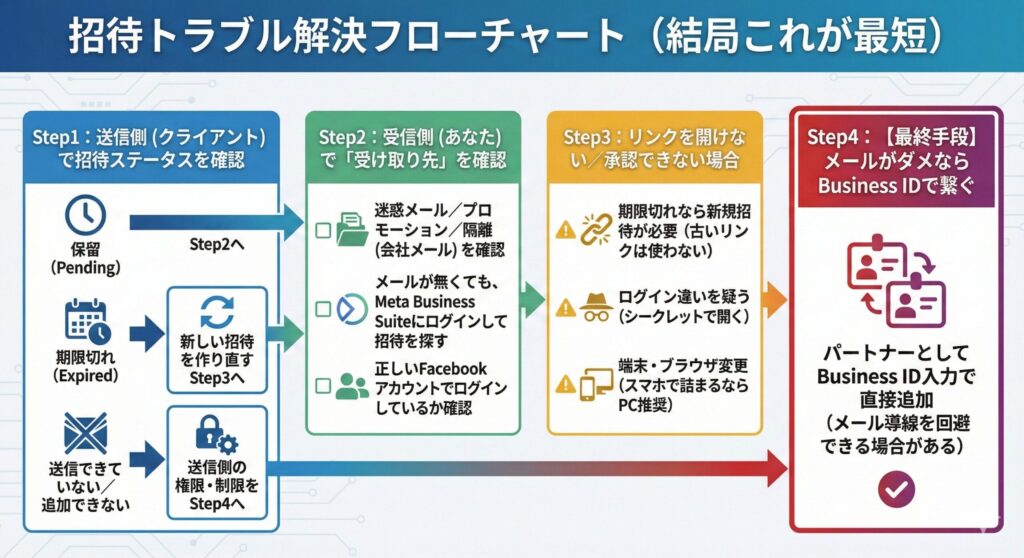
- Step1:送信側(クライアント)で招待ステータスを確認
- 保留(Pending)→ Step2へ
- 期限切れ(Expired)→ 新しい招待を作り直す(Step3へ)
- 送信できていない/追加できない → 送信側の権限・制限を疑う(Step4へ)
- Step2:受信側(あなた)で「受け取り先」を確認
- 迷惑メール/プロモーション/隔離(会社メール)を確認
- メールが無くても、Meta Business Suiteにログインして招待を探す
- 正しいFacebookアカウントでログインしているか確認
- Step3:リンクを開けない/承認できない場合
- 期限切れなら新規招待が必要(古いリンクは使わない)
- ログイン違いを疑う(シークレットで開く)
- 端末・ブラウザ変更(スマホで詰まるならPC推奨)
- Step4:【最終手段】メールがダメならBusiness IDで繋ぐ
- パートナーとしてBusiness ID入力で直接追加(メール導線を回避できる場合がある)
送信側でやること:招待ステータス「保留/期限切れ」の確認
最初に、送信側(クライアント側)で「招待が作成されているか」「今どの状態か」を確認します。ここを見ずに受信側だけ頑張っても、ほぼ解決しません。
図解:確認場所のイメージ(名称は更新で変わることがあります)
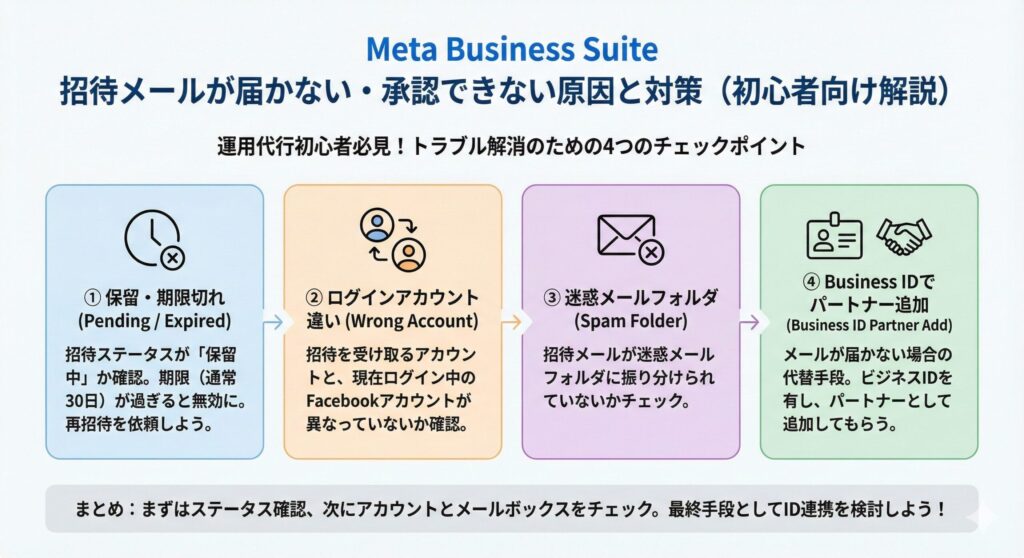
ステータス別:送信側のやること
| 送信側の表示 | 意味 | やること(最優先) |
|---|---|---|
| 保留(Pending) | 招待は作成されているが、未承認 | 受信側のメール/ログイン確認へ進む(再送は1回まで) |
| 期限切れ(Expired) | 承認期限を過ぎた可能性 | 新しい招待を作り直す(古いリンクは使わない) |
| 取消/キャンセル | 招待が無効化されている | 必要なら新規招待を作成し直す |
| 送信できない/エラー | 権限不足・制限・一時不具合など | 管理者権限の人で操作/端末変更/時間を置く |
受信側でやること:招待メールが「届かない」時の対処
「届かない」の実態は、次のどれかであることが多いです。
- 迷惑メールやプロモーション等に振り分けられている
- 会社メールのセキュリティで隔離されている
- 招待されたメールアドレス自体が違う(宛先ミス)
- メールは無いが、管理画面内に承認導線が出ている
1)迷惑メール/プロモーション/隔離(会社メール)を確認
- Gmailの「プロモーション」「ソーシャル」タブ
- 迷惑メールフォルダ
- 会社メールの隔離(情シス・管理者が持っているケース)
運用代行で多いのは「クライアントが会社メールに送ったが、会社側で止められている」パターンです。どうしても厳しい場合は、後述のBusiness IDでパートナー追加へ切り替えた方が早いことがあります。
2)メールが無くても、管理画面内で承認できる場合がある
知られていないのですが、メールが見つからなくても、受信側がMeta Business Suiteにログインすると、通知(リクエスト)や招待一覧に承認導線が出る場合があります。
- 受信側がMeta Business Suiteにログイン
- 通知やリクエスト系の画面を確認
- 「承認」「参加」などの導線があればそこから進める
「メールが無い=詰み」ではありません。まずは管理画面でも探してください。
3)「招待されたメールアドレス」と「ログインアカウント」の紐づき確認
受信側が複数のFacebookアカウント(個人用/仕事用)を持っていると、リンクを開いてもエラーになりがちです。特に次が頻発します。
- 招待は仕事用アカウント宛なのに、個人用アカウントでログインして承認しようとしている
- ブラウザに複数アカウントのログイン状態が残っていて混線している
この場合は、次の「承認できない時の対処」へ進んでください。
リンクを開けない/承認できない時の対処(ログイン違いが最頻出)
承認エラーの多くは「リンクが壊れている」のではなく、ログイン状態の問題です。先に“アカウント混線”を潰すと早いです。
1)正しいFacebookアカウントでログインし直す(最優先)
- 一度ログアウトする
- 招待を受け取るべきFacebookアカウントでログインし直す
- 可能ならシークレット(プライベート)ウィンドウで招待リンクを開く
シークレットは「別アカウントで開いてしまう事故」を減らせます。運用代行の現場では、最初から「承認はPCのシークレットで」と案内しておくとスムーズです。
2)端末・ブラウザを変える(スマホで詰まるならPC推奨)
- 別ブラウザ(Chrome / Safari / Edge など)で試す
- 広告ブロックなど拡張機能を一時OFFにする
- スマホアプリで詰まるならPCブラウザで承認、逆も試す
- キャッシュ/Cookie削除は最終手段(ログイン情報が消えるため)
3)期限切れの可能性(古いリンクを踏んでいる)
招待リンクには期限があることがあります。古いメールを開いていると「無効」「利用できません」系で止まります。
- 送信側でステータスが期限切れなら、新規招待を作り直す
- 受信側は古いリンクを捨て、最新の招待だけを開く
エラーメッセージ別の対処表(検索流入を拾う用)
Metaの文言は環境で微妙に変わりますが、よく出るメッセージと原因はパターン化できます。断定ではなく「まず疑う順番」として使ってください。
| よくあるエラー文言(例) | 原因の可能性 | 最優先で試す対処 |
|---|---|---|
| 「権限がありません」 | 別アカウントでログイン/付与された権限範囲が違う | ログアウト→正しいFacebookでログインし直す/招待種類(People/Partners)を確認 |
| 「このコンテンツは現在ご利用いただけません」 | 期限切れ/取り消し済み/アカウント混線 | 送信側でステータス確認→期限切れなら新規招待/シークレットで開く |
| 「リンクが無効です」 | 期限切れ・古い招待リンク | 最新の招待を新規作成してもらう(再送ではなく作り直し) |
| 「操作を完了できませんでした(後でもう一度)」 | 一時的な不具合/ブラウザ拡張・Cookie問題 | 別ブラウザ・別端末/拡張OFF/時間を置く |
| 「招待が見つかりません」 | 宛先ミス/キャンセル済み/すでに承認済み | 送信側で招待一覧を確認/宛先メールをコピペで再確認 |
「招待できない/権限エラー」になる時の原因(送信側チェック)
メール不達以前に「そもそも招待を送れない」ケースもあります。運用代行としては、ここを押さえると原因切り分けが速くなります。
1)招待を送る人が管理者権限を持っていない
People追加や一部の共有操作は、送信側が十分な権限を持っていないと進めません。クライアント側で「管理者は誰か」を確認し、可能なら管理者に操作してもらいましょう。
2)Peopleで入れるべきか、Partnersで繋ぐべきかがズレている
クライアントが「Peopleとして招待」しようとして詰まっているなら、運用形態によっては「Partners」運用に切り替える方が早い場合があります。特に複数クライアントを抱える代行者は、契約終了時の解除が明確なPartners運用が向くことがあります。
3)セキュリティ要因で一時的に操作が止まる
Meta側の安全対策で、追加の確認が必要になったり、一時的に操作が制限されることがあります。急に操作できなくなった場合は、端末を変える、時間を置く、ログインし直すなど「基本動作」に戻してみてください。
【最終手段】メールがダメならIDで繋ぐ:Business IDでパートナー追加
再送しても届かない、会社メールで隔離される、クライアントがメール確認できない…など、メール導線が詰まるときの逃げ道として、Business ID(ビジネスID)を使ってパートナー追加する方法があります。これにより、メールの受信確認を挟まずに、ID入力で紐づけを進められる場合があります(画面仕様・状況により挙動は変わり得ます)。
手順(ざっくり)
- Step1:あなた(運用代行)側でビジネス(ビジネスポートフォリオ)を用意する
- Step2:あなたのBusiness ID(またはクライアントのBusiness ID)を共有する
- Step3:クライアント側で「パートナー追加」からBusiness IDを入力してリクエスト
- Step4:共有するアセット(ページ/広告アカウント/Instagram等)と権限を選ぶ
注意:権限は“最小”から(事故防止)
- 最初から強い権限(管理者・フルコントロール)を渡さない
- 必要なアセットだけ共有する(触らないものは渡さない)
- 契約終了時の解除手順も、最初に合意しておく
具体例:運用代行初心者が「招待が届かない」を最短で解決する手順
例:あなたが飲食店のInstagram運用代行を開始。クライアントが「招待を送った」と言うが届かない。
- 状況:受信箱にメールがない
- 焦り:初回案件で設定につまずき、信用を落としそう
この順番で動けば、ほぼ切り分けできます
- 1)送信側に確認:「People招待?Partners追加?どっちで送った?」
- 2)送信側で招待ステータス:保留/期限切れ/取消/送信できていない を確認
- 3)受信側でメール探索:迷惑メール・プロモーション・会社隔離を確認
- 4)受信側で管理画面確認:Meta Business Suiteにログインして通知/招待一覧を探す
- 5)承認エラーなら:ログアウト→正しいFacebookでログイン→PCシークレットで再試行
- 6)メールが詰まるなら:Business IDでパートナー追加へ切り替え
ポイントは「現象」ではなく「状態」を確認することです。「届かない」ではなく「送信側では保留」「受信側は別アカウントでログイン」など、状態に落とすと解決が速くなります。
よくある失敗5選と回避策(運用代行初心者がハマる)
失敗1:招待の種類を混同する(People/Partners/アセット)
回避策:「誰を」「どの範囲に」「何の権限で」追加するかを先に決める。迷ったら最小権限。
失敗2:メールだけ探して、送信側の招待ステータスを見ない
回避策:最初に送信側で保留/期限切れ/取消を確認。再送は1回だけにして、次の打ち手へ。
失敗3:受信側が別Facebookアカウントでリンクを開く
回避策:ログアウト→正しいアカウントでログイン→PCのシークレットで開く。
失敗4:期限切れリンクを何度も開く
回避策:古いリンクは捨てる。期限切れなら新規招待が必要。
失敗5:詰まっているのに再送連打で余計に混乱
回避策:再送は1回まで。次は「管理画面内で承認」→「Business IDで繋ぐ」の順で切り替える。
【クライアント送付用】招待承認トラブル解決シート(コピペOK)
クライアントとのやり取りを減らすために、最初からこの質問を送ってください(PDF特典化にも向きます)。
- 招待は「People」か「Partners」か、どちらで送りましたか?
- 送信側の招待一覧で「保留」になっていますか?「期限切れ」になっていませんか?
- 宛先メールアドレスは正しいですか?(コピペで確認)
- 迷惑メール/プロモーション/会社メールの隔離を確認しましたか?
- メールが無くても、Meta Business Suiteにログインして招待が出ていないか確認しましたか?
- 招待を承認するFacebookアカウントはどれですか?(仕事用/個人用の取り違えが多いです)
- スマホで詰まる場合、PCブラウザ(シークレット)で試しましたか?
- 最終手段として、Business IDでパートナー追加できます(必要なら案内します)
まとめ
Meta Business Suiteの招待トラブルは、「届かない」ように見えても、実際は招待の種類・招待ステータス(保留/期限切れ)・受信側のログイン違いで説明できることがほとんどです。
まずは送信側でステータスを確定し、受信側は正しいFacebookアカウントで承認。メール導線がどうしても詰まるなら、Business IDでパートナー追加という“逃げ道”も持っておくと現場で強いです。
次にやること(3ステップ)
- ステップ1:送信側で「招待の種類(People/Partners)」と「招待ステータス(保留/期限切れ)」を確認してもらう
- ステップ2:受信側は迷惑メール確認→Meta Business Suiteに正しいFacebookでログイン→管理画面内の招待導線を探す
- ステップ3:期限切れなら新規招待、メールが詰まるならBusiness IDでパートナー追加に切り替えて完了させる
