

結論:顔出しなし編集は「5パーツの配置テンプレ」+「付加価値は毎回1つ」で、時短とオリジナル感を両立できる
「顔出しなし動画の編集、こだわりだしたらキリがない……」
「テロップを入れるだけで3時間。これじゃ毎日投稿なんて無理」
顔出しなし運用で一番挫折しやすいのが、編集作業の泥沼化です。特に、画面を持たせようとして全文字幕・効果音・演出を盛るほど、編集時間が膨らみ、投稿が止まりやすくなります。
でも、伸びているチャンネルほど編集はシンプルです。理由は、編集の量ではなく「付加価値(独自性)の置き場所」が決まっているから。この記事では、初心者でも再現できるように、編集の最小構成を「5パーツの配置テンプレ」として固定化し、時短しつつ“オリジナル感”を出す方法を手順書としてまとめます。
最後に、テンプレ化を物理的に加速する「プロジェクトファイル管理(複製運用)」も入れて、明日から迷わず回せる形にします。
なぜ「顔出しなし編集」は重くなりやすいのか
原因を先に言語化すると、削るべき作業が見えてきます。
理由1:映像の“間”を埋めようとして演出が増える
顔が映らない分、沈黙や単調さが怖くなり、テロップを全部に入れたり、効果音を盛ったりして作業が増えます。結果、編集が終わらず、投稿が止まります。
理由2:“素材頼み”になるほど独自性が不安になり、修正が増える
ストック映像やフリー素材中心だと「これオリジナルに見える?」と不安になり、フォント変更・演出追加・BGM差し替えなど、成果に直結しづらい作業に時間を溶かしがちです。独自性の正体は演出より、構成・判断・図解です。
理由3:毎回ゼロから作っている(テンプレがない)
編集が速い人は「毎回同じ型」に当てはめて作っています。遅い人は毎回「今回どうする?」から考えます。差はセンスではなく、テンプレの有無です。
顔出しなし編集の全体像:「最小編集」と「付加価値」を分ける
時短しつつ独自性を出すには、編集を2階建てで設計します。
- 最小編集(必須):見られる最低ラインを満たす“土台”
- 付加価値(独自性):あなたの判断・知見・体験を見せる“上物”
最小編集はテンプレ化して固定。付加価値は毎回1つだけ足す。これで「継続」と「オリジナル感」が同時に成立します。
【図解】5パーツの配置テンプレ:編集画面はこのレイヤーで固定する
ここが今回の追加ポイントです。どこに何を置くかを固定すると、編集は“作業”になります。
5パーツ配置(縦動画 9:16 の基本)
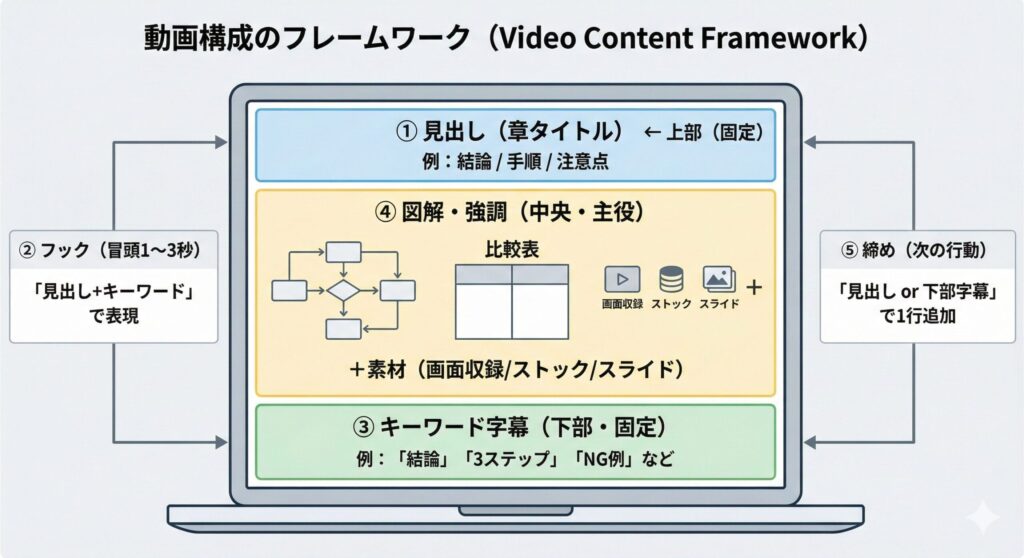
この配置が強い理由
- 見出しが固定=視聴者が迷わない(何の話か一瞬で分かる)
- 中央は図解が主役=テロップを打たなくて済む(時短)
- 下部はキーワードだけ=読みやすく、編集も軽い
最小構成テンプレ:この5パーツだけで“成立”させる
顔出しなし編集を“見られる形”にする最小構成は、次の5つで十分です。
- ①冒頭フック(1〜3秒):結論 or ベネフィットを一言
- ②見出しテロップ(章タイトル):区切りを作る
- ③キーワード字幕:全部ではなく要点だけ
- ④図解 or 強調:囲み・矢印・比較表で“説明してる感”を作る
- ⑤締め(次の行動1つ):関連動画、保存、次の動画など
やらないこと(時短のために削る)
- 凝ったトランジション(基本いらない)
- 効果音の入れすぎ(調整に時間を取られる)
- 毎回違うデザイン(テンプレ固定が最強)
「全文字幕は不要」…ただし自動文字起こしなら“残して強調”でもOK
ここはツール事情に合わせて現実的な解を入れます。
原則として、初心者は全文字幕を打つほど編集が重くなるので、キーワード字幕が最短です。
ただし、CapCutやPremiere Proなどの自動文字起こしを使うと、デフォルトで全文字幕になりがちで、「キーワードだけ残す」方が逆に手間になるケースもあります。
その場合の逃げ道はこれです。
- 全文字幕は残す(削らない)
- 重要語だけ色を変える/サイズを大きくする
- 見出し(上部)と図解(中央)でメリハリを作る
つまり、字幕を削るのが目的ではなく、編集が軽くなる形に寄せるのが目的です。自動字幕を“素材”として使い、強調だけ足すと時短になります。
独自性を出す“付加価値”は6種類。毎回1つだけ足せば十分
オリジナル感は派手な演出より、「あなたの判断」が見えると出ます。おすすめの付加価値はこの6つです。
- 1)具体例:「こういう人はこう」まで落とす
- 2)失敗談:遠回りを先に潰せる
- 3)比較:AとBの違いを表で示す
- 4)手順化:チェックリストにする
- 5)検証:Before/After、画面の変化を見せる
- 6)型(テンプレ)提供:視聴者がコピペできる
重要:付加価値は「毎回1つ」でいい
毎回6個入れようとすると編集が重くなります。
「今日は比較だけ」「今日はチェックリストだけ」と決めると、時短と独自性が同時に叶います。
編集を最速にするワークフロー:構成→図解→字幕の順で作る
編集が遅い人は、いきなり字幕から入って迷子になります。速い人は順番が決まっています。
Step1:構成(台本)を先に固定する
台本は長文にせず、見出し(章タイトル)だけでもOK。これがあるだけで編集が迷わなくなります。
Step2:図解(囲み・矢印・比較表)を先に置く
図解を先に置くと、字幕が最小で済みます。逆に図解がないと全文字幕で埋めたくなり、編集が重くなります。
Step3:字幕は「キーワード」か「強調」だけ
手打ちならキーワード字幕、自動字幕なら全文残して重要語だけ強調が最短です。
最強の時短:プロジェクトファイル(テンプレ)管理で「毎回ゼロ」を物理的に消す
ここが“最後のひと押し”です。テンプレ化は考え方だけでなく、ファイル運用で完成します。
テンプレ化のやり方(どの編集ソフトでも共通)
- 1)1本だけ理想の「5パーツ配置テンプレ」を作る(見出し位置・字幕位置・配色・フォントを確定)
- 2)それを「テンプレプロジェクト」として保存する(例:YT_Short_Template)
- 3)次回からは複製して使う(毎回“新規作成”しない)
フォルダ構成テンプレ(迷わない管理)
/YouTube_Project /00_Template YT_Short_Template(テンプレプロジェクト) /01_Video /2026-01-12_ネタタイトル /素材 /書き出し /サムネ(必要なら)
これだけで「どこに何を置いた?」が消え、作業が加速します。
具体例:平日30分の会社員が“最小編集”で投稿が止まらなくなるケース
想定:フリー素材+AI音声で解説ショートを週3投稿したいが、全文字幕で2〜3時間かかり停止。
改善前(止まる原因)
- 全文字幕を手打ち(毎回)
- 効果音を盛って調整地獄
- 毎回デザイン変更で迷う
改善後(最小構成+付加価値1つ+テンプレ複製)
- テンプレプロジェクトを複製して開始(配置が完成している)
- 字幕は自動生成→重要語だけ色変更(削らない)
- 付加価値は「比較表」だけ入れる
結果、編集は「迷う作業」から「当てはめ作業」になり、投稿が止まりにくくなります。
よくある失敗5選と回避策
失敗1:時短のつもりで「素材を貼っただけ」になる
回避策:付加価値を毎回1つ入れる(図解・比較・手順・具体例のどれか)。
失敗2:全文字幕にこだわりすぎて終わらない
回避策:手打ちはキーワード字幕、自動字幕は全文残して“重要語だけ強調”でもOK。
失敗3:デザインを毎回変えて整わない
回避策:テンプレ固定+プロジェクト複製運用で迷いを消す。
失敗4:独自性が不安で演出を盛りすぎる
回避策:演出ではなく「判断」を足す(比較、チェックリスト、失敗談が強い)。
失敗5:時短したのに視聴維持が落ちる
回避策:削るのは演出で、削ってはいけないのはフックと構成。冒頭1〜3秒でベネフィットを言う。
まとめ:チェックリストと次にやること
顔出しなし編集で時短しつつ独自性を出すには、5パーツの配置テンプレを固定し、付加価値は毎回1つに絞るのが最短です。字幕は手打ちならキーワード、ツールの自動字幕なら全文残して重要語強調でもOK。さらに、テンプレを「プロジェクトファイル」として保存して複製運用すれば、毎回ゼロから作る苦しみが消えます。
すぐできるチェックリスト
- 5パーツ配置(上:見出し/中:図解/下:字幕)が固定されている
- フック(冒頭1〜3秒)でベネフィットを一言言っている
- 字幕は「キーワード」または「重要語強調」に寄せている
- 図解(囲み・矢印・比較表)のどれかが入っている
- 付加価値(具体例/比較/手順/検証/テンプレ)を1つだけ入れている
- テンプレプロジェクトを複製して作っている
次にやること(3ステップ)
- ステップ1:あなたの編集ソフトで「5パーツ配置テンプレ」を1本作り、テンプレプロジェクトとして保存する
- ステップ2:次の動画はテンプレを複製し、字幕は“重要語強調”で時短する
- ステップ3:2週間は同じテンプレで投稿し、制作時間と視聴維持の変化を確認する
