
「サーチコンソールにサイトマップを送信したのに、取得できませんでした…」
WordPress初心者がここでパニックになるのは“あるある”です。
ただし焦って設定をいじり回すと、壊れていない部分まで壊してしまうことがあります。 実は、サーチコンソールのサイトマップは 送信直後に「取得できませんでした」と出るのに、翌日〜数日後に勝手に成功へ変わる(処理待ちに近い挙動) も普通にあります。 この記事では、「待つべきケース」と「今すぐ直すべきケース」を切り分けつつ、原因10選をチェックリストで潰していきます。
この記事で分かること
- 「サイトマップが登録できない」原因10選(送信できない/取得できませんでした/サイトマップを読み込めませんでした/一般的な HTTP エラー など)
- 送信直後に起きる“処理待ち”の見分け方(無駄にいじらない)
- 403/404/リダイレクト/robots.txt/形式(XML)エラーの直し方
- WordPressで正しいサイトマップURLを確定し、再送信まで完了する手順
最初に確認:それ、直す前に「待った方がいい」ケースでは?
サーチコンソールのサイトマップは、送信直後に赤字で「取得できませんでした」「サイトマップを読み込めませんでした」などが出ても、原因が解消されていれば **時間差で成功に変わる** ことがあります。 特に、次の条件を満たしているなら、いったん“翌日まで放置”が鉄則です。
- ブラウザでサイトマップURLを開くと、ログインなしでXMLが表示される
- そのURLがHTTPSで、あなたのサイトの正規URL(wwwあり/なし含む)と一致している
- 403/404/500などが出ていない(普通に見える)
逆に「待たずに直すべき」サイン
- ブラウザで開くと404(存在しない)
- 403(Forbidden)や、ログイン(Basic認証)を要求される
- サイトマップがXMLではなく、普通のページ(HTML)になっている
- 送信URLがhttpで、サイトはhttps運用(またはwwwのズレ)
※ここを切り分けられると、無駄な設定変更を避けられます。
30秒で終わる最短確認:「ブラウザで開いてXMLが見えるか」
サーチコンソールを触る前に、まず“人間のブラウザ”でサイトマップURLを開きます。これが最短の原因特定です。
- サイトマップURLをChromeなどで直打ちして開く
- 「XMLっぽいコード」または「Sitemap index」といった表示が出るか確認
- エラー(403/404)なら、サーチコンソール以前に取得できていない
サイトマップ例:https://fukugyo.fun/wp-sitemap.xml
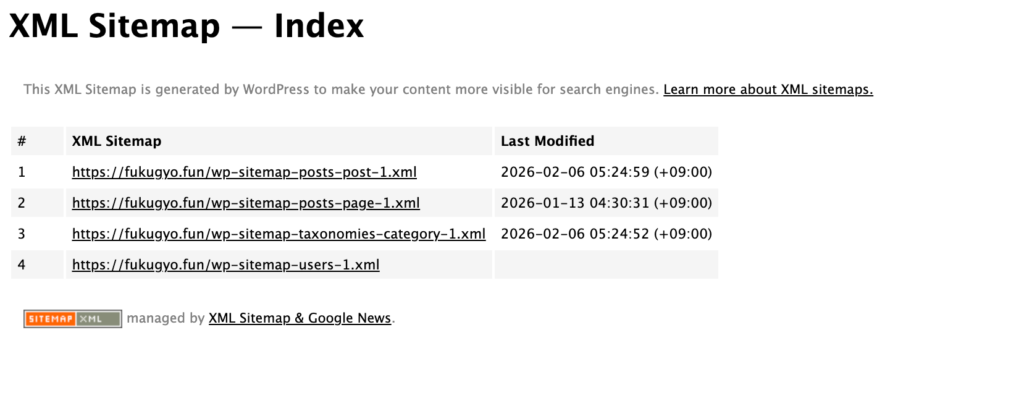
サイトマップを開くとこのような画面が出てきます。(私の例)
WordPressの「よくあるサイトマップURL」一覧(ここで8割解決)
サイトマップURLはプラグインや設定で変わります。「昔の解説どおりに /sitemap.xml」とは限りません。
よくあるパターン
- Yoast SEO / Rank Math / All in One SEO:https://ドメイン/sitemap_index.xml が多い
- WordPress標準サイトマップ:https://ドメイン/wp-sitemap.xml
- 旧来のXMLサイトマップ系プラグイン(例:XML Sitemaps系):https://ドメイン/sitemap.xml の場合がある
重要:サイトマップは「1系統」に統一する
SEOプラグインとWP標準、さらに別のサイトマッププラグイン…と複数が同時に出力すると、URLが増えて混乱しやすいです。 基本は「いまメインで使うSEOプラグイン(またはWP標準)」に統一し、他はサイトマップ機能をOFFにするのが安全です。
原因10選:サーチコンソールでサイトマップが登録できないときの直し方
原因1:サイトマップURLが違う(最頻出)
- 例:/sitemap.xml を送信したが、本当は /sitemap_index.xml
- 対処:SEOプラグイン設定でサイトマップURLを確認し、そのURLを送信
原因2:http/https、wwwあり/なしがズレている
- 対処:サイトの正規URLに統一(HTTPSが基本)し、同じ形式のサイトマップを送信
- 対処:WordPressの「サイトアドレス(URL)」も確認し、ズレを修正
原因3:リダイレクトが多段・ループしている
- 症状:「一般的な HTTP エラー」「リダイレクト エラー」っぽい挙動
- 対処:サイトマップURLは最終到達URLを送る(無駄な転送を挟まない)
- 対処:http→https、www→なし等の転送ルールを整理
原因4:404(サイトマップが存在しない)
- 原因例:サイトマップ機能がOFF/プラグイン移行直後/キャッシュの影響
- 対処:SEOプラグインのXMLサイトマップをON
- 対処:キャッシュ系プラグイン・サーバーキャッシュを削除して再生成
原因5:403(アクセス禁止)になっている
403は「人間のブラウザでは見えるのに、Googlebotが弾かれている」ケースもあります。原因は大きく3つです。
- Basic認証(ログインが必要)
- セキュリティプラグイン(Wordfence等)やIP制限
- サーバーのWAF(後述)
原因6:レンタルサーバーのWAFが誤検知している(403の主犯になりがち)
特に日本のレンタルサーバーでは、WAFが“攻撃っぽいアクセス”と誤判定してGoogleの取得を弾くことがあります。
- 対処:サーバー管理画面のWAF設定を確認する
- 対処:一時的にWAFをOFF、または該当ルールのみ除外して再送信(安全と運用のバランスを見て)
- 注意:WAFをOFFにした反映に時間差が出ることもあるため、切り替え直後は少し時間をおいて再チェック
※サーバー名の例として、ConoHa WING / エックスサーバー等ではWAF設定メニューが用意されています。OFFが不安な場合は、まず“除外設定ができないか”を先に確認しましょう。
原因7:robots.txtでブロックしている
robots.txtが原因だと、サーチコンソール上では「取得できませんでした」や「サイトマップを読み込めませんでした」に見えることがあります。
- 対処:robots.txtを確認し、サイトマップ取得を妨げる記述がないかチェック
- 対処:robots.txtに Sitemap の行を追加(発見されやすくなる)
※Disallowを強く書きすぎている人は要注意です(/wp- を全部ブロックなど)。
原因8:サイトマップがXMLではなくHTMLになっている(形式エラー)
- 症状:ブラウザで開くと普通のページが表示される/HTMLソースっぽい
- 原因例:テーマやリダイレクト、プラグイン衝突で表示が差し替わっている
- 対処:別の正しいサイトマップURLへ差し替える(/sitemap_index.xml や /wp-sitemap.xml)
原因9:XMLのパースエラー(不正文字・崩れ)
- 症状:形式エラー、パースエラー、読み込み不可
- 原因例:URLに特殊文字が混じる、壊れたプラグイン出力、文字化け
- 対処:怪しい投稿・固定ページを一時的に下書きにして再生成(原因切り分け)
- 対処:プラグイン更新、PHPエラーの有無、キャッシュ削除を実施
原因10:サーバー不安定(5xx・タイムアウト・巨大化)
- 症状:「一般的な HTTP エラー」や取得失敗が断続的に起きる
- 対処:サーバーのエラーログ確認(5xxが出ていないか)
- 対処:キャッシュ導入、画像最適化、不要プラグイン削除で安定化
- 対処:URL数が多い場合はサイトマップ分割(プラグイン側で自動分割されることが多い)
エラーメッセージ別:どこから疑うべきか(早見表)
| 表示例 | 疑う順番 | まずやること |
|---|---|---|
| 取得できませんでした | URL違い→403/robots→処理待ち | ブラウザで開く→問題なければ翌日まで待つ |
| サイトマップを読み込めませんでした | 形式(XML)→HTML化→パースエラー | XMLが表示されるか確認→生成元プラグイン確認 |
| 一般的な HTTP エラー | サーバー不安定→WAF→多段リダイレクト | 時間を変えて再送信→サーバーログ/WAF確認 |
| 403 / Forbidden | WAF→認証→セキュリティプラグイン | WAF設定確認→Googlebotが弾かれていないか確認 |
| 404 / 見つかりません | URL誤り→サイトマップ機能OFF | 正しいURLへ差し替え→機能ON |
失敗しない直し方:この順番でやればOK(チェックリスト)
- サイトマップURLをブラウザで開く(ログイン不要で開ける)
- XMLが表示される(HTMLページではない)
- https / wwwありなしがサイトの正規URLと一致している
- 404なら:サイトマップ機能ON、URLを見直す
- 403なら:Basic認証・セキュリティプラグイン・WAFを疑う
- robots.txtでブロックしていないか確認
- サイトマップ生成元を1つに統一(競合している機能はOFF)
- サーバーが不安定なら、時間を変えて再送信(深夜〜早朝は安定しやすいことも)
- 上が全部OKなら:送信直後の「取得できませんでした」は処理待ちの可能性 → 翌日まで待つ
- 翌日以降も変わらない場合:サチコの詳細表示(エラー内容)を見て該当原因へ戻る
よくある失敗3〜5選と回避策
失敗1:焦ってサイトマップURLを複数送信して泥沼化
- 起きること:/sitemap.xml /sitemap_index.xml /wp-sitemap.xml が混在して混乱する
- 回避策:まず「いま正しく開けるURL」を1本に決めて送信する
失敗2:壊れていないのに設定をいじり回して壊す
- 起きること:プラグイン競合、リダイレクト増加、robotsの誤ブロック
- 回避策:ブラウザでXMLが見えるなら、まず翌日まで待つ(送信直後は処理待ちがある)
失敗3:セキュリティ強化のつもりがGooglebotをブロック
- 起きること:403が出る/人間のブラウザでは見えるのにGoogleが取れない
- 回避策:WAFやセキュリティプラグインのログ確認、必要なら除外設定
失敗4:プラグイン入れ替え後に古いサイトマップが残る
- 起きること:昨日まで開けたのに今日404、サイトマップの中身が変わる
- 回避策:サイトマップ生成元を決めて、使わない側は機能OFF
まとめ
サーチコンソールでサイトマップが登録できない原因は、ほぼ「URL」「アクセス制限(403/WAF/認証)」「形式(XML)」「robots.txt」「サーバー不安定」のどれかに収まります。 まずはブラウザでサイトマップURLを開き、XMLが見えるかを確認してください。 そして、XMLが見えていて明らかな問題がないなら、送信直後の「取得できませんでした」はGoogle側の処理待ちの可能性があります。焦って触りすぎないのが、最短で直すコツです。
次にやること(3ステップ)
- Step3:再送信後、XMLが正常なら“翌日まで待つ”→その後ステータスを再確認する
- Step1:ブラウザでサイトマップURLを開き、ログイン不要でXMLが見える正しいURLを1つ確定する
- Step2:403/404ならサーバー側(認証・WAF・セキュリティ)とrobots、プラグイン競合をチェックして修正する
ちなみに、私ごとですが、現在これらの方法を試しても解決しておりません。
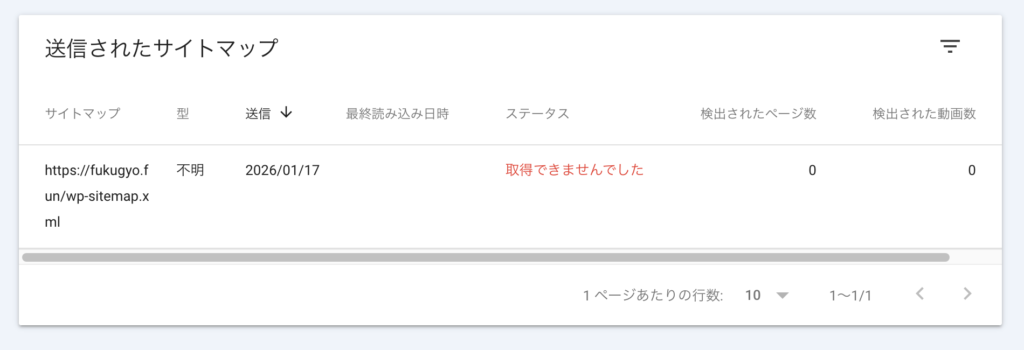
記事執筆が2月6日なのですが、1/17に送信したサイトマップが取得できないということで、反映できておりません。
URLも間違っておらず、何が原因かわからず。GeminiやChatGPTに聞いても「待った方がいい」と言われ半月。未だに認識してもらえておりません。解決したら追記したいと思います。
取り急ぎ、Googleに記事を認識してもらうために、ひたすらURLをインデックス登録しております。
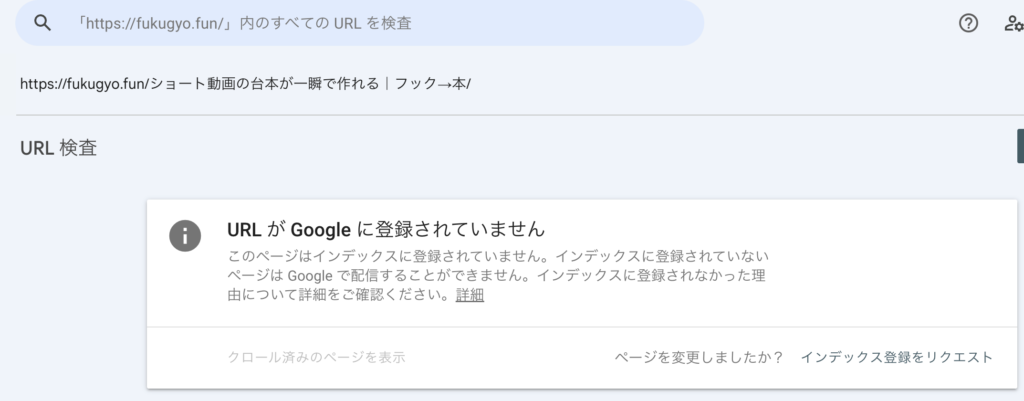
上部の検索欄に記事URLを打ち込むと、Googleに登録されているか判断ができます。登録されていない状態で「インデックス登録をリクエスト」のボタンを押します。
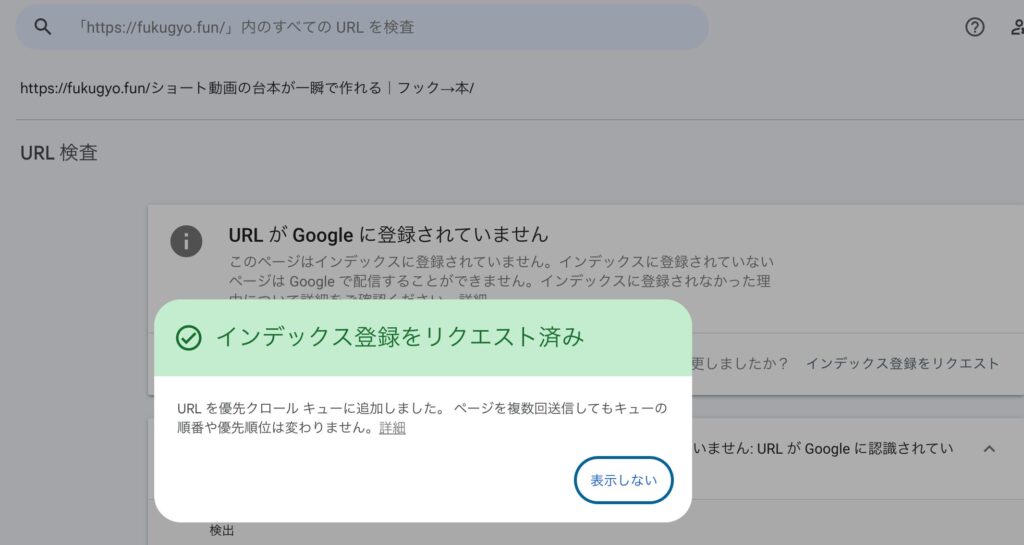
このようなポップアップが出て、
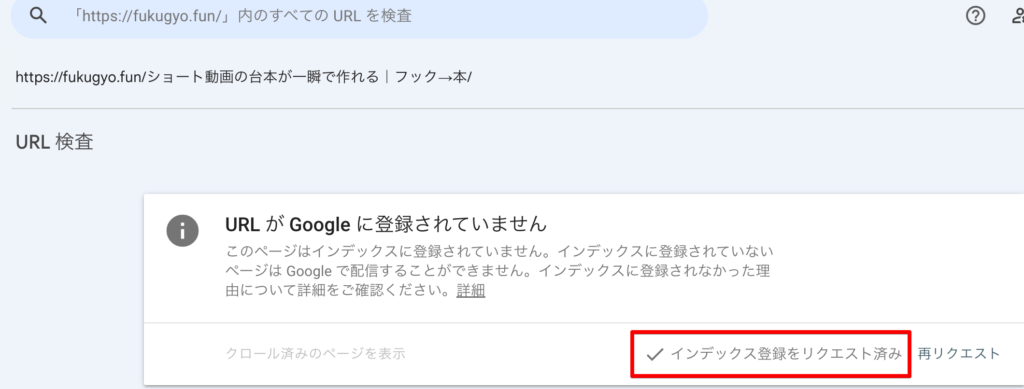
インデックス登録をリクエスト済と出たら完了です。数日待つと、
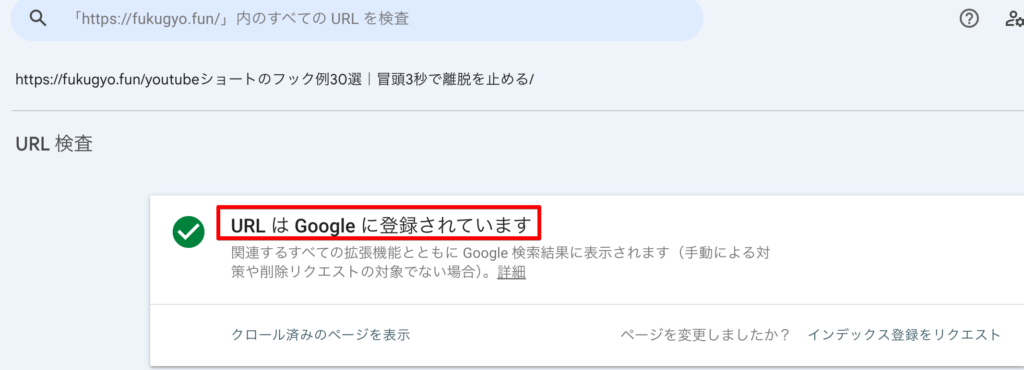
「URLはGoogleに登録されています」と表示されるので、これで1記事あたりの作業は完了です。