

副業の確定申告はスマホで完結できる。最短ルートは「作成コーナー→ログイン→給与→副業→控除→送信→納付/還付確認」の順
「忙しくてPCを開く気力がない」「スマホで終わるなら今すぐやりたい」──副業の確定申告は、条件が揃えばスマホだけで提出まで完了できます。コツは、入力テクより“入力前の準備(集計・暗証番号・必要書類)”を先に終わらせること。
この記事では、国税庁の確定申告書等作成コーナーを使い、スマホで迷わず進めるための「必要書類」「入力順」「つまずきポイント」を手順書としてまとめます。
※本記事は一般情報です。個別状況で入力内容や必要手続が変わるため、不安がある場合は国税庁の案内・税務署・税理士等へご確認ください。
スマホ申告の全体像:まずはゴールまでの“一本道”を見える化
スマホ申告は、道順を固定すると一気にラクになります。おすすめの順番はこれです。
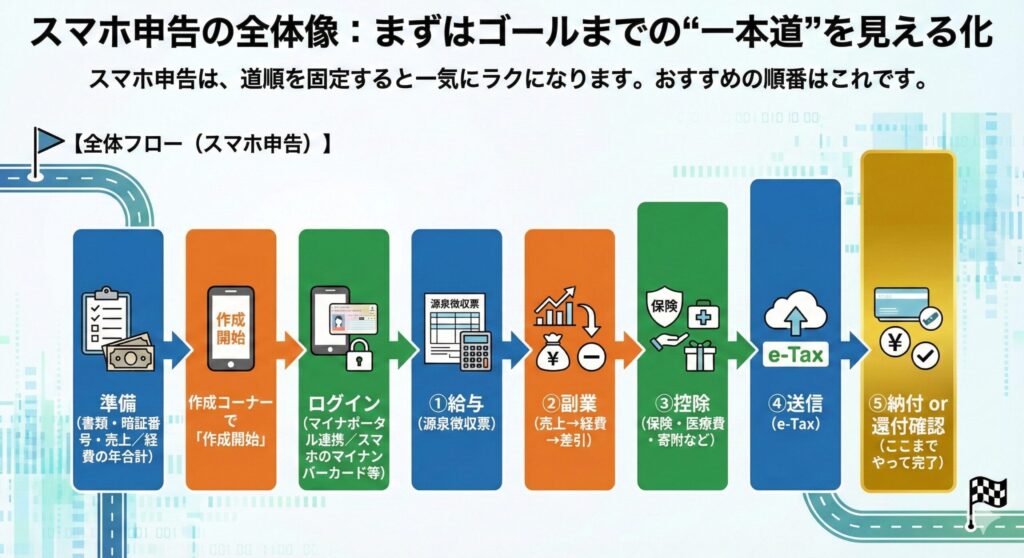
「入力は後でいいので、まず準備だけ10分」から始めると、途中で投げにくくなります。
最初に確認:スマホでe-Taxする“ログイン方式”はどれ?(ここが最大の分かれ道)
スマホ申告の提出方法は大きく分けて次のイメージです。これから始める人は、基本的にマイナンバー系(カード/スマホ)を前提にしたほうが詰まりにくいです。
- マイナンバーカードをスマホで読み取る(定番)
- スマホのマイナンバーカード/スマホ用電子証明書(対応機種なら“かざす手間”が減る)
- ID・パスワード方式(既に持っている人向け。新規発行は停止)
特に注意したいのがID・パスワード方式です。国税庁は、e-TaxのID・パスワード方式の新規発行を停止した旨を案内しています。今後初めて電子申告をする人ほど、マイナンバー方式に寄せるのが現実的です。
補足:Androidは「スマホ用電子証明書」、iPhoneは「iPhoneのマイナンバーカード」に対応
e-Taxは、Androidの「スマホ用電子証明書」(カードを毎回かざさずに申告・送信できる)に対応しています。
さらに、e-Taxは「iPhoneのマイナンバーカード」にも対応しており、条件が整えばカードを読み取らずにログインや署名ができる旨が案内されています。
ただし、機種・設定・手続(マイナポータル側の登録など)で使い勝手が変わるので、あなたのスマホで「使えるか」を最初に確認しておくのが安全です。
【画像イメージ】“準備物トレイ”を作ると、スマホ申告が急に簡単になる
スマホ申告は「画面が小さい」よりも、「途中で探し物が増える」ほうが疲れます。そこで、申告する前に机の上に“準備物トレイ”を作ってください。
準備物トレイ(イメージ)
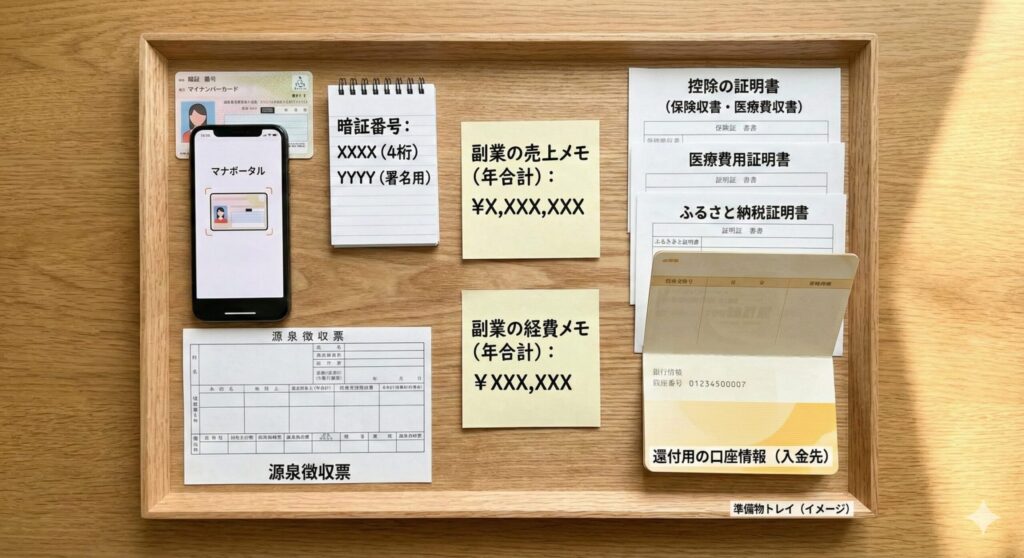
このトレイが完成した瞬間、申告の9割は終わっています(大げさではなく、体感そうなります)。
必要書類:スマホ申告は「手元に揃ってるか」で時間が決まる
ここは最短で終わらせたい人ほど、先に揃えてください。
必ず使うもの(会社員×副業の基本セット)
- 本業の源泉徴収票
- 副業の売上が分かるもの(入金履歴、請求書、管理画面の年間明細など)
- 副業の経費が分かるもの(領収書、クレカ明細、レシート。副業に関係する分だけ)
- マイナンバーカード(またはスマホのマイナンバーカード等)+暗証番号
該当する人だけ
- 医療費控除:医療費通知や領収書(連携が使える場合は時短)
- ふるさと納税(寄附金控除):証明書(電子/紙)
- 生命保険料控除・地震保険料控除:控除証明書
重要:源泉徴収票は「提出不要」だが、実務的には“捨てない”がおすすめ
確定申告では、源泉徴収票などの添付や提示が不要となっている旨が案内されています。
ただし、これは「不要=捨ててOK」の意味ではありません。入力ミスの確認や、住宅ローン審査・保育関係などで後日求められることも多いので、紙のまま保管するか、スマホで撮ってPDF/画像として残しておくと安心です(納税者側に一律の保存年数がある、という言い方は避けるのが安全です)。
申告期限:まずカレンダーに入れる(2025年分=令和7年分の受付期間)
締切間際はアクセス集中・暗証番号ロックなどの事故が起きがちです。令和7年分の確定申告の相談・受付期間は令和8年2月16日(月)〜3月16日(月)と案内されています。
「書類が揃ったら早めに着手」だけで、難易度が下がります。
スマホで確定申告を終わらせる手順(入力順:給与→副業→控除が鉄板)
ここからは実際の進め方です。
ステップ1:作成コーナーで「作成開始」→提出方法でe-Taxを選ぶ
スマホのブラウザで確定申告書等作成コーナーを開き、「作成開始」から進めます。提出方法の設問が出たら、案内に沿ってe-Tax送信を選びます。
ステップ2:ログイン(ここで詰まる人が多い)
マイナポータル連携やスマホのマイナンバーカード等で認証します。
暗証番号(パスワード)のロックがスマホ申告で一番ありがちな事故なので、申告当日ではなく、先にログインだけ試しておくと安全です。
ステップ3:給与(源泉徴収票)を最初に片付ける
会社員の申告は、まず給与を終わらせると画面の見通しが良くなります。源泉徴収票の読み取り機能が使える場合は時短になります。
読み取りがうまくいかない時は、明るい場所で、枠が全部入るように撮ると成功率が上がります(ダメなら手入力に切り替えればOK)。
ステップ4:副業入力(ここが本丸)— “年合計メモ”があれば勝ち
副業の入力で迷う理由は1つです。画面を行ったり来たりして、数字が崩れるから。だから先に「年合計メモ」を作ります。
- 売上(年合計):入金履歴/管理画面の年間明細で合計を出す
- 経費(年合計):領収書・クレカ明細から「副業に関係する分だけ」合計を出す
ポイント:迷う支出(私用っぽいもの)は、いったん経費に入れず「保留メモ」へ。後から説明できるものだけに絞るほうが安全です。
ステップ5:控除(該当分だけ)を入れる
医療費・寄附・保険など、あなたが使う可能性がある控除だけ入力します。連携が使える場合は活用すると入力が減ります。
ただし「連携がうまくいかない」こともあるので、その場合は無理に粘らず、紙/電子の証明書ベースで進めるのも現実的です。
ステップ6:最終確認→送信(e-Tax)
最後に見るべきはこの3点だけです。
- 源泉徴収票の数字が合っている(支払金額・源泉徴収税額など)
- 副業の売上合計・経費合計が、メモと一致している
- 控除の入れ忘れがない
送信後は、控え(PDF等)を保存しておくと、後日の手続で役立ちます。
ステップ7:提出後の“最後の落とし穴”=納付/還付確認
スマホ申告は「送信したら終わり」と思いがちですが、納付が必要な人は支払いまで、還付の人は入金確認までがセットです。提出だけして納付を忘れるとトラブルになり得るので、ここまで終えて完了にしましょう。
つまずきポイント8選(原因→解決策)
つまずき1:暗証番号が分からない/ロックして詰む
解決策:申告前にログインだけ試す。ダメなら早めに再設定手続へ(申告当日にやらない)。
つまずき2:源泉徴収票の読み取りが失敗する
解決策:明るい場所+枠を全部入れる。うまくいかなければ手入力へ切替(ここで粘りすぎない)。
つまずき3:副業の「売上」と「利益(所得)」が混ざる
解決策:必ず「売上合計→経費合計→差引」の順でメモを作ってから入力する。
つまずき4:経費に私用が混ざって不安になる
解決策:迷う支出は保留メモへ。説明できるものだけを入力する。
つまずき5:マイナポータル連携がうまくいかない
解決策:連携は“時短オプション”。うまくいかなければ証明書の手入力で前に進む。
つまずき6:途中で疲れてやめてしまう(最も多い)
解決策:作成コーナーには入力途中のデータを保存する機能が案内されています。疲れたら「ここまでの入力内容を保存」し、後日そのデータを読み込んで再開しましょう。
つまずき7:提出後に「納付」を忘れる
解決策:送信直後に“納付か還付か”を必ず確認。納付なら支払いまでやる。
つまずき8:控えを保存しておらず、後日困る
解決策:送信後に控えをスマホ保存+クラウドにもバックアップ。
スマホ入力が爆速になる「事前メモシート」
スマホは画面を行き来するとミスが増えます。
| 項目 | メモ欄 |
|---|---|
| 本業:支払金額(源泉徴収票) | ____円 |
| 本業:源泉徴収税額 | ____円 |
| 副業:売上合計(年) | ____円 |
| 副業:経費合計(年) | ____円 |
| 副業:源泉徴収された額(ある人だけ) | ____円 |
| 控除:医療費(ある人だけ) | ____円 |
| 控除:寄附金(ふるさと納税等) | ____円 |
| 控除:保険料控除(ある人だけ) | ____円 |
| 還付口座(銀行名・支店・口座番号) | ____ |
まとめ:チェックリストと次にやること
副業の確定申告をスマホで終わらせるコツは、「入力前に年合計を作る」→「給与→副業→控除の順で固定」→「途中保存を使って折れない」です。
また、ID・パスワード方式は新規発行停止が案内されているため、これから始める人ほどマイナンバー方式(カード/スマホ)での準備が現実的です。
すぐできるチェックリスト
- マイナンバーカード(またはスマホのマイナンバーカード等)を用意した
- 暗証番号(4桁/署名用)を確認した
- 本業の源泉徴収票が手元にある(画像保存もした)
- 副業の売上合計(年)をメモした
- 副業の経費合計(年)をメモした
- 控除の証明書(該当分)を揃えた
- 途中で止まったら「入力内容を保存して再開する」と決めた
- 提出後は納付/還付確認までやる、と決めた
次にやること(3ステップ)
- ステップ1:今日10分:売上合計・経費合計をメモ(ここが終われば勝ち)
- ステップ2:次の空き時間:作成コーナーで「給与→副業→控除→送信」まで進める(疲れたら途中保存)
- ステップ3:送信後:納付なら支払いまで/還付なら口座情報を確認して入金を待つ